Votre planning de travail
Vous pouvez accéder à votre planning de deux façons différentes, selon votre besoin :
-
Via une connexion web
-
Via l'application mobile
LA CONNEXION WEB
Pour accéder à votre planning, via le site web, il faut vous connecter à votre compte personnel et aller sur l'onglet "Planning du personnel" – en général, c'est celui-ci qui apparaît en premier.
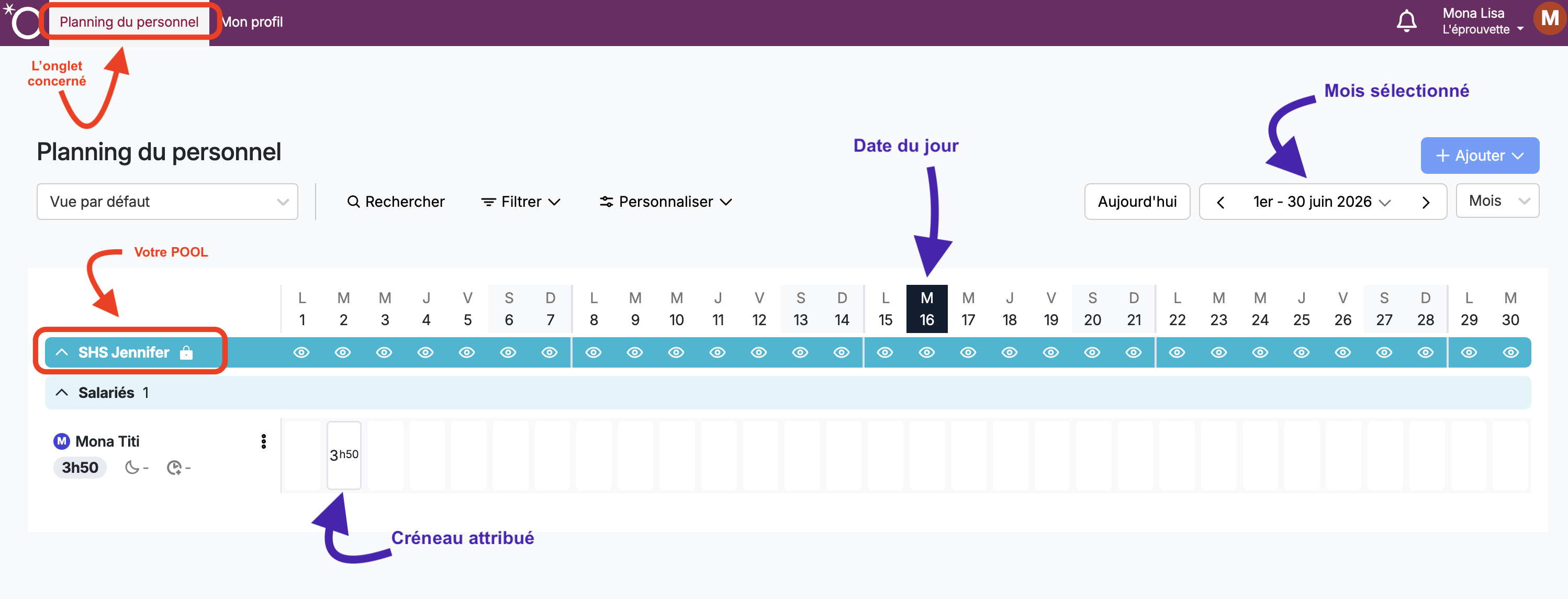
La vision, que vous avez ci-dessus, est une vue sur tout un mois.
Vous pouvez choisir entre trois vues différentes : Jour ; Semaine ; Mois.
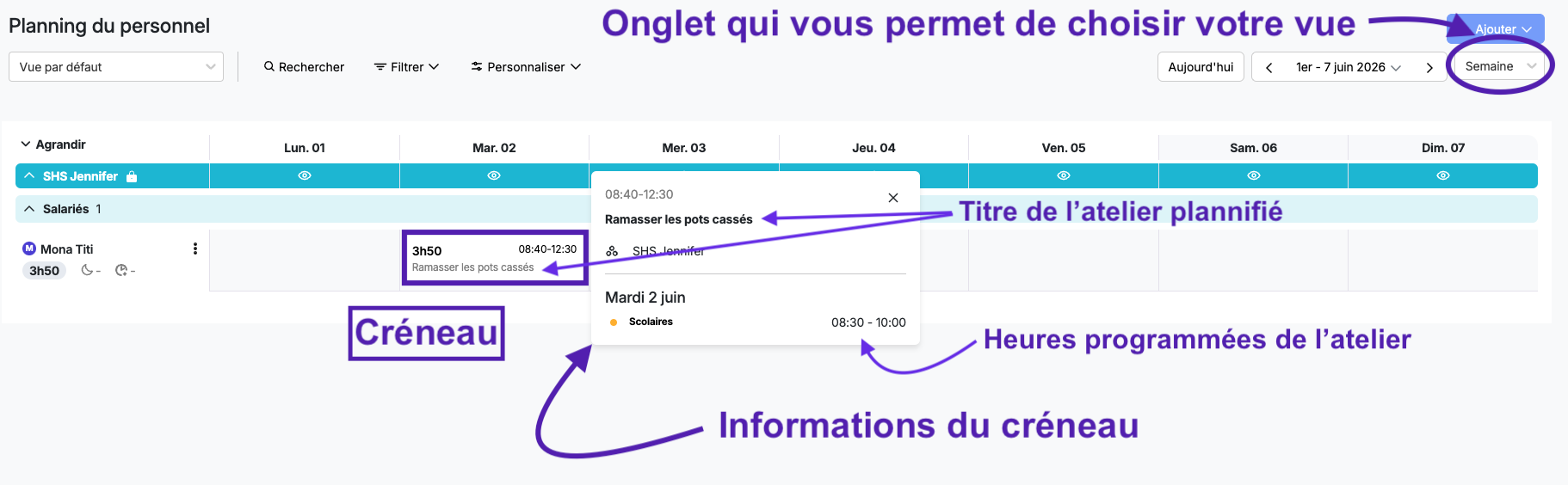
Lorsque vous êtes en vue Semaine, il est possible de cliquer sur l'un de vos créneaux : un onglet plus détaillé s'ouvre. En passant votre souris sur le tag coloré en bas – ici, "Scolaires" avec le point jaune, sous la date de l'atelier – vous pouvez accéder aux informations détaillées du créneau concerné.
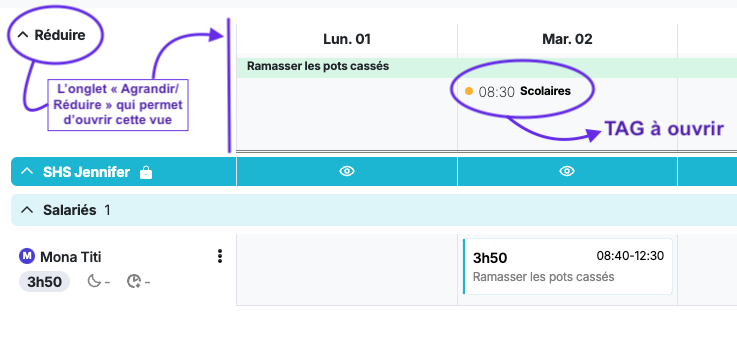
Il existe un autre moyen de voir ces informations, moins rapide, mais plus efficace. Pour cela, il faut ouvrir l'onglet "Agrandir/Réduire" – au-dessus de votre Pool – et de cliquer sur le tag coloré qui apparaît sous la date concernée.
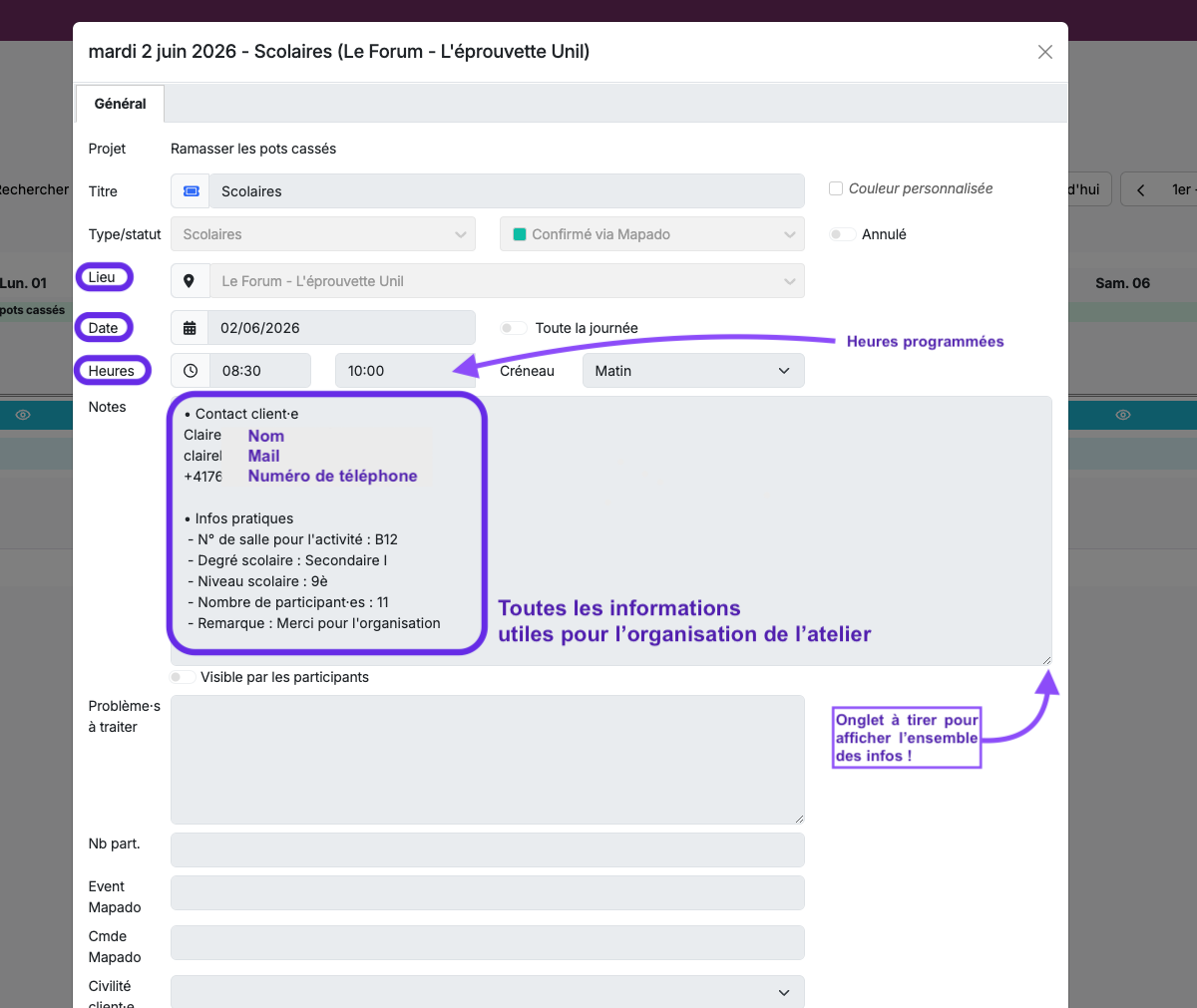
Voici l'onglet qui s'ouvre : vous trouverez toutes les informations pour le bon déroulé de l'atelier que vous allez donné.
REMARQUES UTILES
· Le lieu varie : attention à bien vous renseigner !
· Les horaires indiqués représentent la durée initialement prévue de l'atelier et indique l'heure à laquelle vous êtes attendu·e pour animer ! En général, un atelier tourne autour de 1h30, 2h ou 2h30. Vos heures effectives sont ensuite susceptibles de changer : c'est pour cette raison que vous devez déclarer vos heures. (Voir onglet "déclaration des heures")
· Des informations plus précises peuvent être notées dans les remarques – en bas du champ "Notes" – que nous aurions reçues lors de la réservation. Par ex : si l'enseignant·e vous attend au secrétariat ou s'il s'agit d'un groupe particulier, à besoins spécifiques.
Les avantages de la connexion web
-
Vous avez une vision complète sur une semaine, voire un mois entier.
-
Vous pouvez naviguer plus facilement d'une date à une autre.
-
Vous avez plus d'options à portée de main – voir le paragraphe trucs et astuces ci-dessous.
Les désavantages de la connexion web
-
Il est nécessaire vous reconnectez à chaque fois à votre compte via un serveur informatique, vous n'avez donc pas accès en temps réel à votre planning.
-
Vous ne pouvez pas voir vos collègues, si une ou plusieurs personnes vous accompagnent dans l'animation.
TRUCS ET ASTUCES : Plusieurs outils disponibles via le web sont très pratiques et peuvent servir à votre organisation personnelle sur le long terme.
La synchronisation ICal
Il est possible de synchroniser Orfeo à son calendrier ICal personnel. Pour cela, il faut se connecter à votre compte et se rendre sur votre profil : en haut, à gauche, vous trouver le bouton Synchronisation ICal.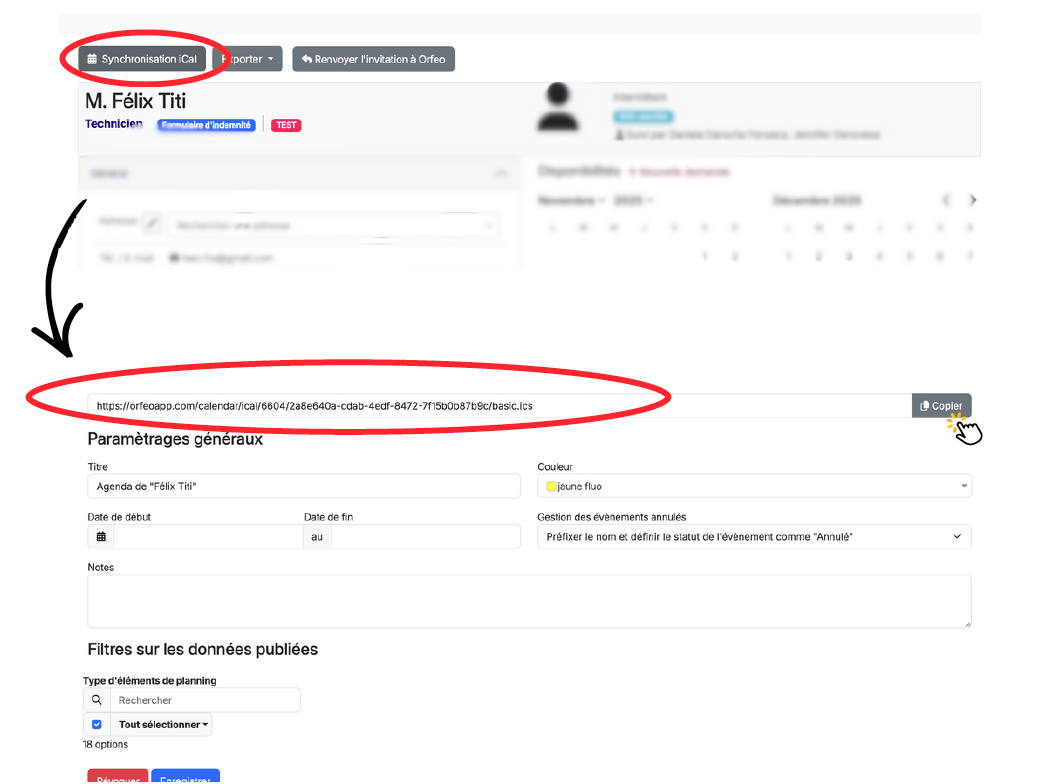
Vous pourrez ainsi créer un lien qui vous permettra d'ajouter votre planning de travail à votre agenda personnel. Une fois le lien configuré et copié, il reste à le coller dans votre agenda ICal, afin de les synchroniser ensemble :
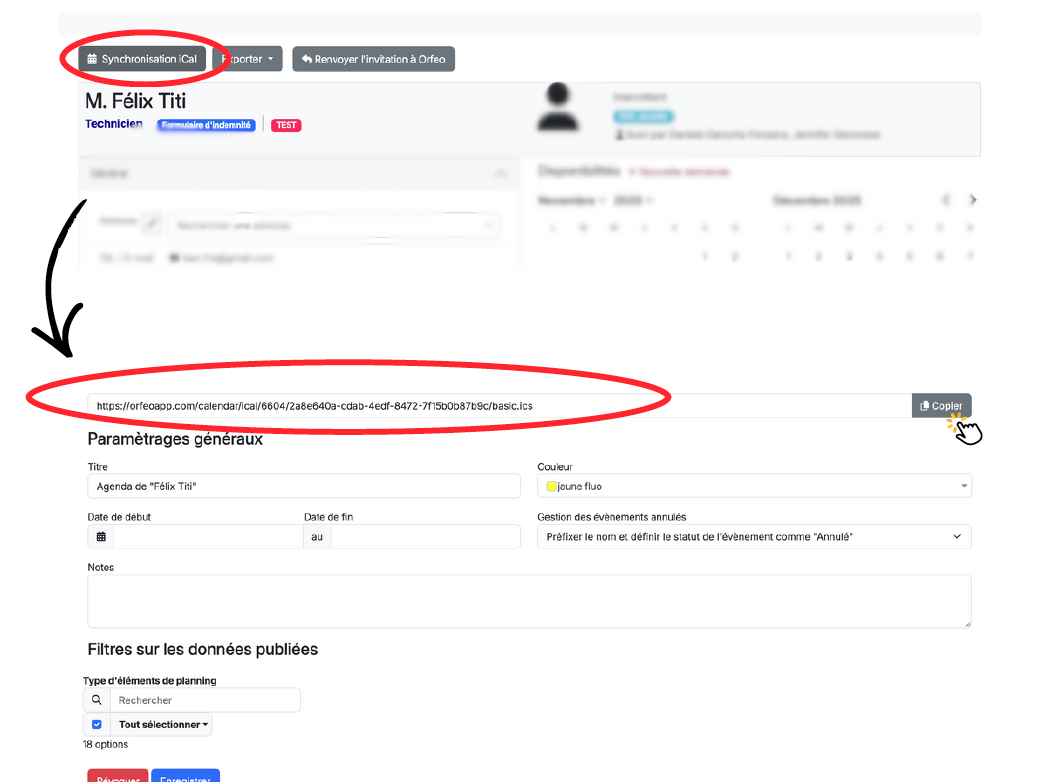
-
dans Calendrier Mac > Fichier > Abonnement à un calendrier
-
dans Outlook > Ajouter un calendrier > A partir d'Internet
-
dans Google Agenda > Autres agendas > A partir de l’URL
Cette option est fortement conseillée, car elle permet d'incorporer le planning de votre travail accessoire au reste de votre organisation. En outre, toutes les modifications sont automatiquement mises à jour dans votre agenda.
L'export PDF
L’export PDF permet d’imprimer le planning ainsi que les informations détaillées pour chaque créneau horaire. Cela se passe également sur votre profil où vous trouverez le bouton Exporter.
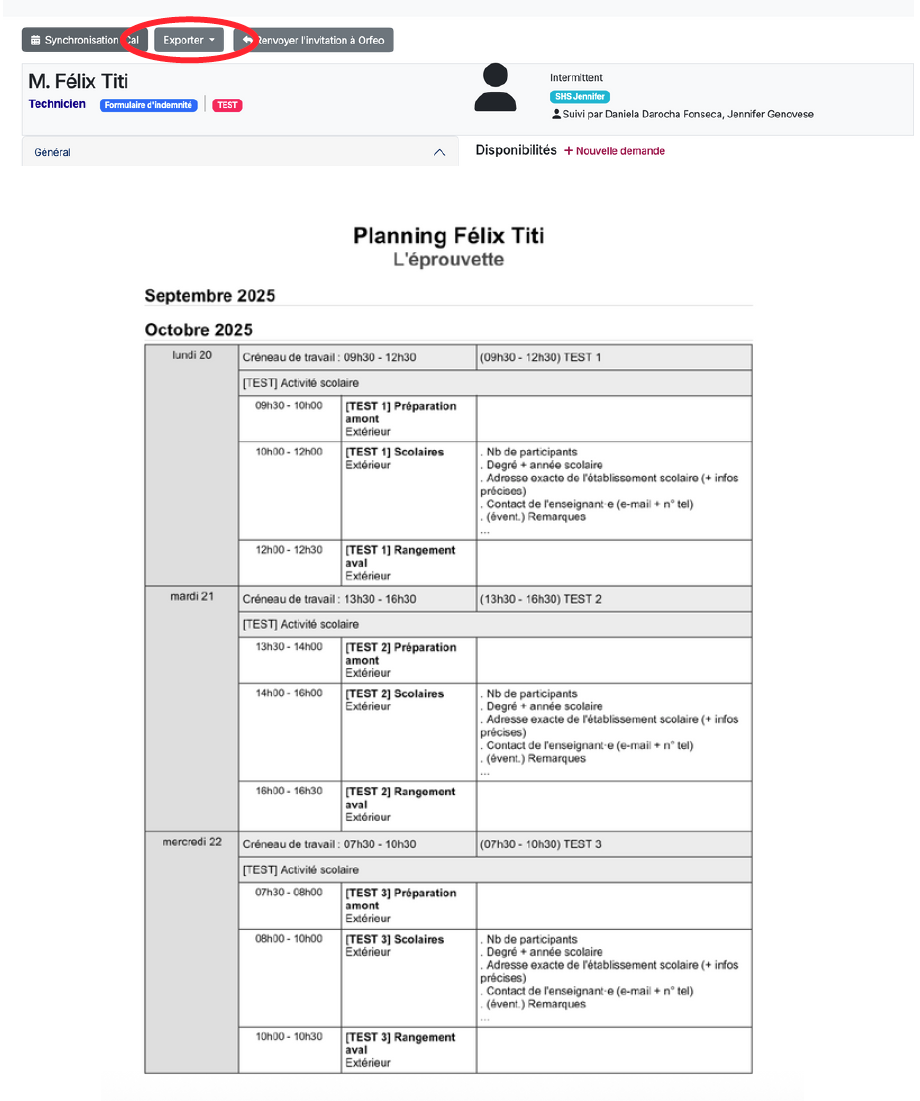
Attention ! Si de nouvelles attributions, des annulations ou des modifications dans les informations transmises sont ajoutées en cours d’année, après l’impression du PDF, cette version ne sera pas mise à jour.
L'APPLICATION MOBILE
Une application mobile, nommée Orfeo mobile, est disponible sur téléphone. Vous pouvez la télécharger sur Play store (portable Android) ou App Store (portable IOS).
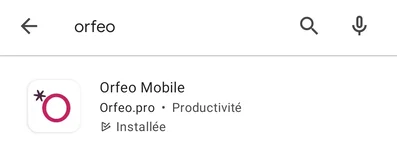
Si vous souhaitez un guide pour vous aider à la télécharger, vous pouvez vous référez à la page explicative de l'outil : Télécharger l'application mobile Orfeo.
La vision de votre planning sur l'application mobile vous permet aussi de visualiser vos créneaux et les informations qui s'y rapportent (date, heures, lieu, client·es...). Pour y accéder, il faut entrer dans l'onglet Planning et faire défiler les dates.
Une seule date s'affiche à la fois. Il est nécessaire de faire défiler les jours à la suite pour accéder aux ateliers...
C'est un point en cours d'amélioration.
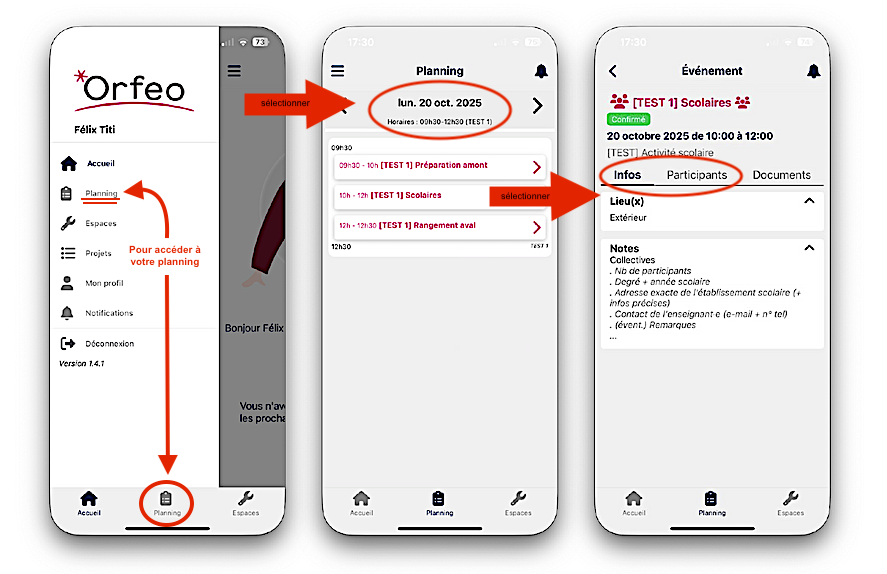
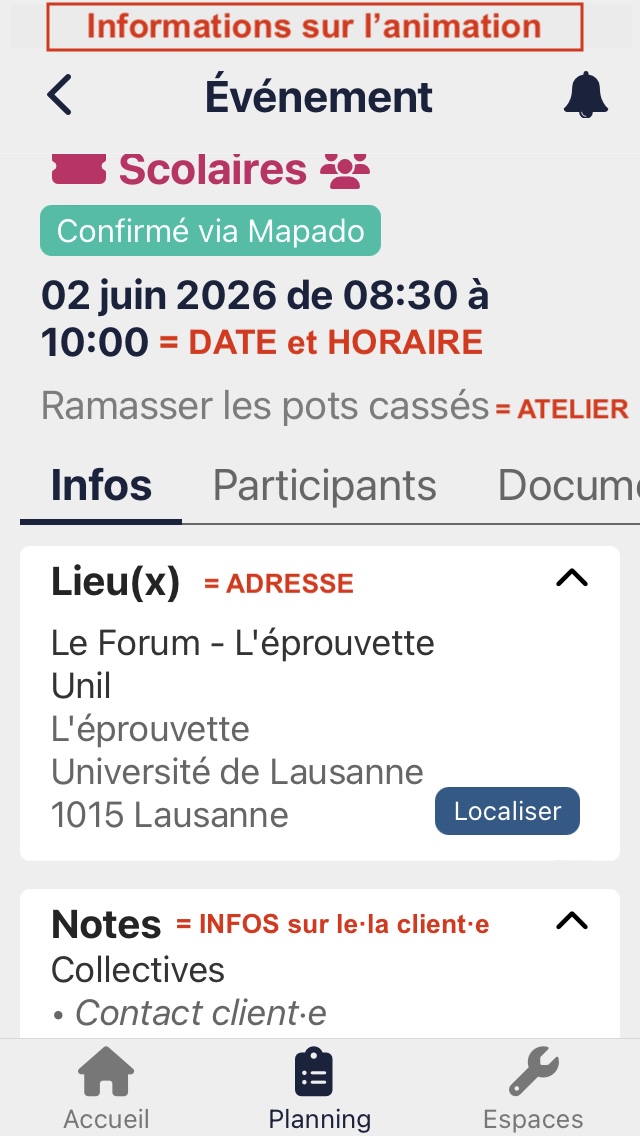
En cliquant sur votre créneau à la date concernée, vous ouvrez un onglet où vous trouverez toutes les informations concernant l'atelier programmé – identiques à celles que vous trouvez sur le web (voir la partie "connexion web" plus haut).
Vous pouvez également visualiser les personnes qui travaillerons avec vous – si vous devez être deux ou plus sur un atelier – en appuyant sur l'onglet Participants.
Parfois, il arrive que vos collègues n'apparaissent pas, car ils ou elles ne font pas partie du même Pool que vous... C'est aussi un point en cours d'amélioration.
Pour l'instant, nous n'utilisons pas l'onglet Documents.
Les avantages de l'application mobile
-
Vous pouvez consulter votre planning rapidement et en tout temps.
-
Vous accédez rapidement aux informations liées aux ateliers où vous êtes programmé·es.
-
Vous pouvez voir vos collègues, si vous devez être plusieurs pour animer un atelier.
Les désavantages de l'application mobile
-
On ne peut pas avoir une vue globale sur le planning, ce qui n'ai pas optimal pour avoir une vue d'ensemble sur le semestre par exemple. Il est nécessaire de passer les jours pour voir les différents ateliers attribués.
-
On ne peut pas enregistrer ses disponibilités (voir la page "Déclaration des disponibilités"), ni déclarer ses heures (voir la page "Déclaration des heures").